Un site lisible sur téléphone : le responsive design expliqué
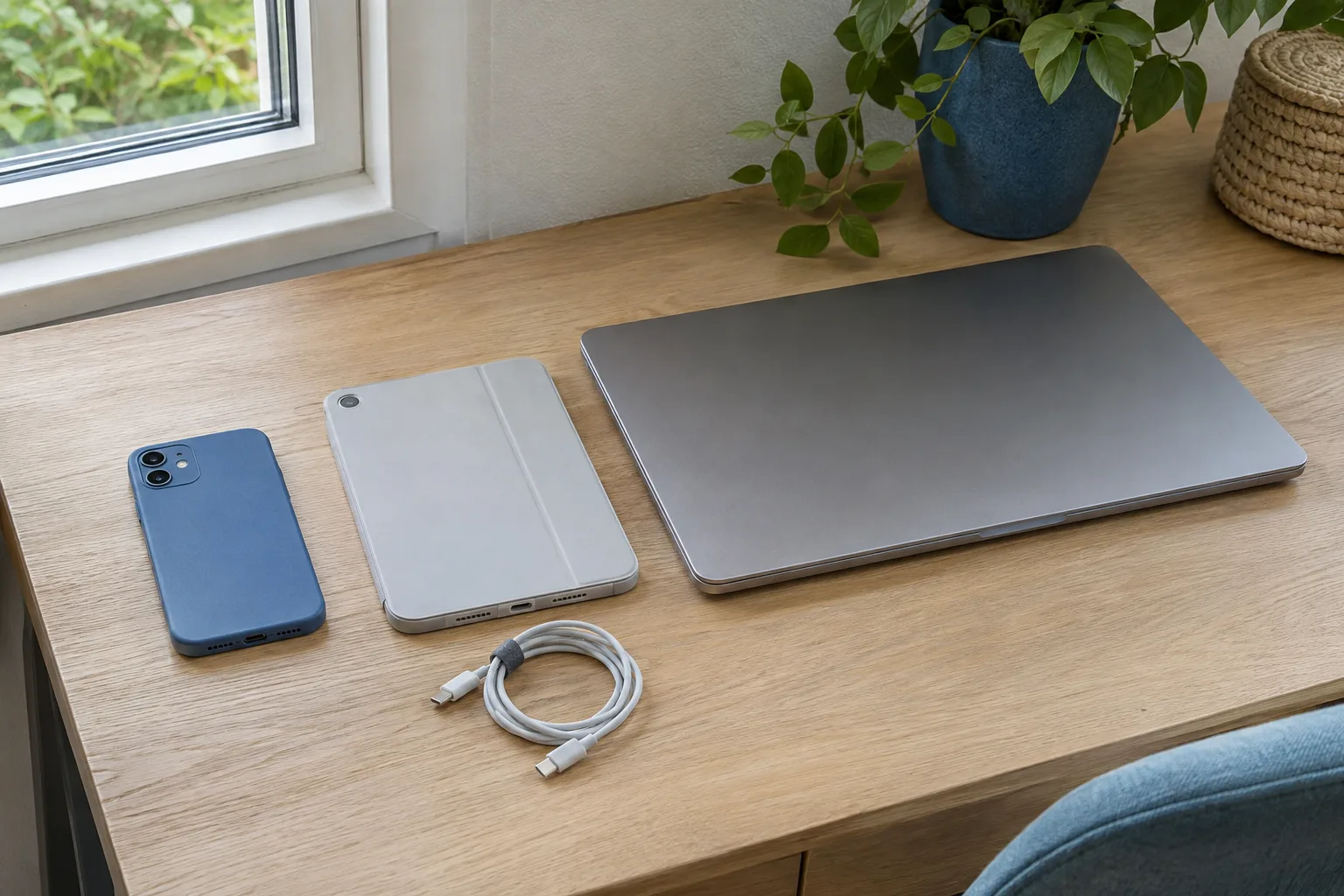
Sur ordinateur, les pages de votre site se lisent bien, mais sur téléphone la lecture oblige à agrandir le texte ou à déplacer la page de côté. La disposition peut changer selon la largeur de l’écran tout en gardant les mêmes pages et les mêmes adresses. En reprenant un parcours courant sur votre téléphone, vous pourrez repérer ce qui gêne la lecture ou empêche d’utiliser le site.
Une même page, disposée autrement
Avec le responsive design, le site garde une seule adresse pour chaque page et la mise en page se réorganise selon la largeur disponible. Il n’y a pas de site mobile à part. Sur un écran large, un texte et une photo peuvent tenir côte à côte. Sur un écran étroit, la photo passe sous le texte et les lignes raccourcissent sans que les caractères deviennent plus petits.
Réduire toute la page comme une image ne donne pas le même résultat. Les colonnes tiennent alors à l’écran, mais les mots et les boutons deviennent trop petits. Les blocs peuvent plutôt passer les uns sous les autres, dans un ordre qui laisse les renseignements importants faciles à trouver. Si des horaires sont affichés à côté d’une grande photo sur ordinateur, ils ne devraient pas se retrouver sous une longue série d’images sur téléphone.
Le texte et les images à la largeur de l’écran
Le texte doit se lire sans zoom et la page doit défiler de haut en bas, sans qu’il faille la tirer de côté pour finir une ligne. Ouvrez une page qui contient autre chose que des paragraphes courts. Un tableau d’horaires, une longue adresse web ou une carte intégrée peut dépasser du cadre alors que le reste de la page tient bien à l’écran. Notez l’élément qui déborde plutôt que de réduire la taille du texte sur toute la page.
Une photo doit tenir dans la largeur disponible sans être étirée. Si elle est recadrée, la partie utile doit rester visible : sur la photo d’une entrée, c’est parfois l’enseigne qui permet de reconnaître le lieu. Pour une affiche, contrôlez aussi que les renseignements restent lisibles une fois l’image réduite. Des horaires écrits dans la page se lisent plus facilement que les mêmes horaires en petits caractères dans une image.
Le menu et les boutons sous le pouce
Le menu doit s’ouvrir d’un appui et les boutons doivent être assez grands et assez espacés pour être touchés sans viser du bout de l’ongle. Sur téléphone, ouvrez le menu, essayez une entrée située vers le bas, puis revenez à la page de départ. Fermez aussi le menu et essayez de faire défiler la page. Il peut sembler bien affiché tout en empêchant d’atteindre les dernières entrées si la liste ne défile pas.
Essayez ensuite les commandes placées près les unes des autres. Si le pouce déclenche l’action voisine, agrandissez la zone qui réagit au toucher ou laissez plus d’espace autour. Une barre qui reste en bas de l’écran mérite aussi un essai : faites défiler la page jusqu’au bout pour vérifier qu’elle ne recouvre pas le dernier lien ou bouton.
Les informations à conserver sur mobile
Pour indexer une page, les moteurs de recherche prennent d’abord sa version mobile comme référence. Lorsqu’une mise en page est simplifiée pour les petits écrans, les informations utiles peuvent être déplacées plutôt que masquées. Des conditions d’inscription présentées dans une colonne latérale sur ordinateur peuvent passer sous le texte principal sur téléphone. Elles restent ainsi accessibles sans imposer une colonne trop étroite.
Le contrôle sur un vrai téléphone
Le contrôle se fait sur un téléphone, en ouvrant le site dans son navigateur habituel. Réduire la fenêtre sur ordinateur aide à repérer une colonne qui dépasse, mais la souris ne permet pas de vérifier ce que le pouce touche ni ce qui reste visible quand le clavier s’ouvre.
- Ouvrez l’accueil, puis une page intérieure par son adresse directe. Le titre doit rester lisible et le menu accessible sans repasser par l’accueil.
- Faites défiler une page avec du texte, des images et des boutons, d’abord en tenant le téléphone droit. Si un élément dépasse, tournez le téléphone pour voir si le défaut dépend de la largeur disponible.
- Si le parcours comporte un formulaire, touchez un champ et regardez ce que le clavier masque. Le champ en cours et la suite du formulaire doivent rester accessibles en faisant défiler la page.
Pour chaque défaut, gardez l’adresse de la page, une capture et le geste qui fait apparaître le problème. Après correction, refaites ce geste sur le téléphone, à la même page.